Word教學--如何新增頁碼(設定頁面格式)

Word教學

分享到
By Michael Li
--
Article Cover Image (TechJobAsia)

在本章中,我們將討論如何在 Word 2010 中新增頁碼。Microsoft Word 會自動在文件頁面上指派頁碼。通常,頁碼會列印在頁首或頁尾中,但您可以選擇在頁面頂部或底部的左邊距或右邊距中顯示頁碼。

新增頁碼

以下是在 Word 文件中新增頁碼的簡單步驟。

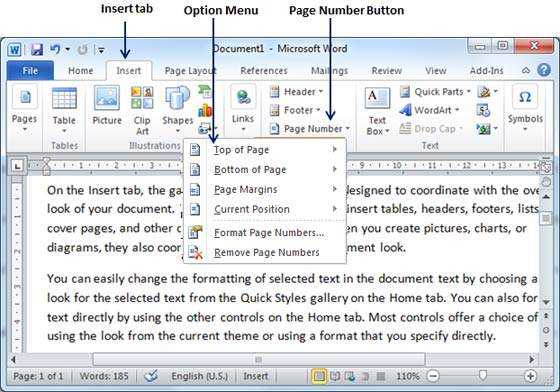
步驟 1 - 按一下插入選項卡,然後按一下頁首和頁尾部分中的**頁碼按鈕。**這將顯示一個選項列表,用於在頂部、底部、當前位置等顯示頁碼。
article image

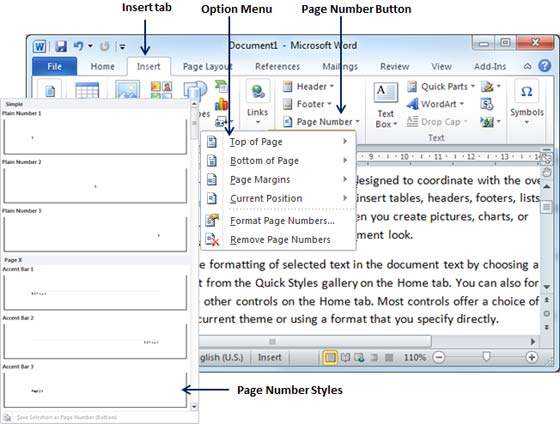
步驟 2 - 當您將滑鼠指標移到可用選項上時,它會顯示要顯示的頁碼的更多樣式。例如,當我將滑鼠指標放在頁面底部選項時,它會顯示以下樣式清單。
article image

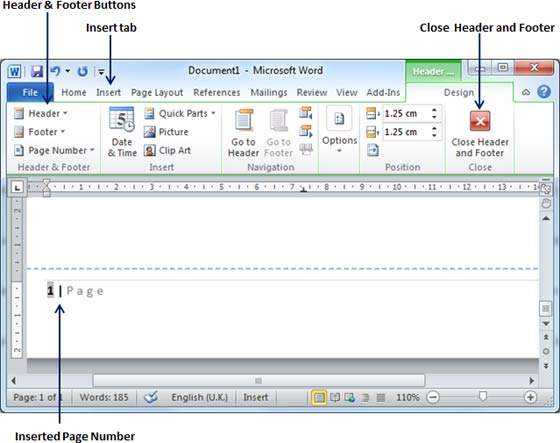
步驟 3 - 最後,選擇任一種頁碼樣式。我透過點擊選擇了Accent Bar 1樣式。您將被引導至頁腳修改模式。點選關閉頁首和頁尾按鈕退出頁尾編輯模式。

您可以使用列出的選項下提供的**「設定頁碼格式」**選項來設定頁碼格式。
article image

刪除頁碼

以下步驟將協助您從 Word 文件中刪除頁碼。

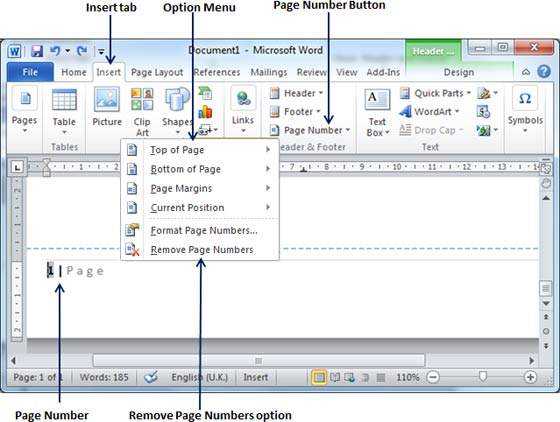
步驟 1 - 按一下插入選項卡,然後按一下頁首和頁尾部分中的**頁碼按鈕。**這將顯示一個選項列表,用於在頂部、底部、當前位置等顯示頁碼。在底部,您將有「**刪除頁碼」**選項。只需單擊此選項,它將刪除文件中設定的所有頁碼。
article image

分享到
By Michael Li
--
更多相似工作
Consult DB Company Limited-company-logo
I.T. Director
Consult DB Company Limited
中西區, 香港
MetaMinding Lab Limited-company-logo
Game Research & Marketing Intern
MetaMinding Lab Limited
中西區, 香港
MetaMinding Lab Limited-company-logo
Game Research and Development Intern
MetaMinding Lab Limited
中西區, 香港
Chuliang Technology (HK) Limited-company-logo
New Media Operations Specialist
Chuliang Technology (HK) Limited
中西區, 香港
Chuliang Technology (HK) Limited-company-logo
Test Engineer
Chuliang Technology (HK) Limited
中西區, 香港
Chuliang Technology (HK) Limited-company-logo
Character Modeler
Chuliang Technology (HK) Limited
中西區, 香港
HONG KONG DYDATA TECHNOLOGY CO., LIMITED-company-logo
Sales Associate (Entry-Level)
HONG KONG DYDATA TECHNOLOGY CO., LIMITED
中西區, 香港
销售经理
EASTRICH NETWORK TECHNOLOGY CO.,LIMITED
中西區, 香港
Chuliang Technology (HK) Limited-company-logo
Blockchain Technology Engineer
Chuliang Technology (HK) Limited
中西區, 香港
HONG KONG DYDATA TECHNOLOGY CO., LIMITED-company-logo
Senior Sales Executive
HONG KONG DYDATA TECHNOLOGY CO., LIMITED
中西區, 香港